Как использовать учебную версию 1С
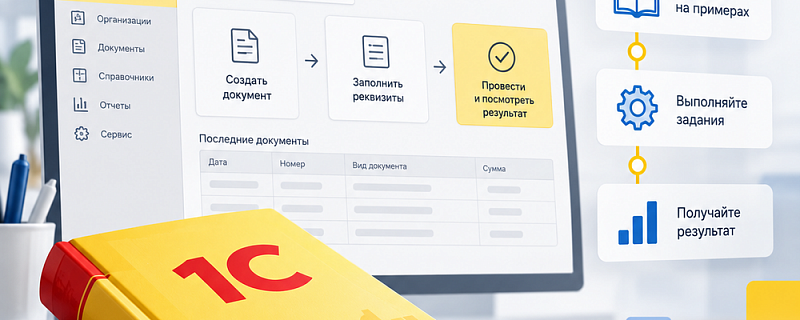
Хотите познакомиться с программами 1С или попробовать себя в разработке, прежде чем покупать коммерческий продукт? Для первых шагов подойдет учебная версия платформы «1С:Предприятие 8». Ее можно скачать бесплатно и использовать для изучения системы, выполнения заданий и экспериментов с конфигурацией.
Рассказываем, чем учебная платформа отличается от рабочего решения, какие у нее ограничения и как начать обучение.
Что такое учебная версия 1С
«1С:Предприятие» состоит из платформы и прикладного решения — конфигурации. Платформа обеспечивает работу программы, а конфигурация определяет задачи и интерфейс: например, учет, управление торговлей или другие процессы. Учебная версия платформы позволяет познакомиться с этими принципами и освоить разработку на 1С.
Начинающий разработчик может создать учебную информационную базу, познакомиться с конфигуратором, добавить справочник или документ, написать простой код и проверить результат. Пользователю, который хочет изучить бухгалтерский учет, понадобится подходящая учебная конфигурация: одна только платформа не превращается автоматически в готовую бухгалтерскую программу.
У 1С есть разные учебные продукты, в том числе «1С:Бухгалтерия 8. Учебная версия», и их состав и условия получения могут отличаться. Перед скачиванием проверьте описание именно выбранного продукта. Для реальной работы организации предназначена коммерческая 1С:Бухгалтерия 8 или другое решение под задачи компании.
Бесплатна ли учебная версия
Учебную версию платформы «1С:Предприятие 8» можно скачать бесплатно на официальных ресурсах фирмы «1С». Для ее работы не требуется программная лицензия или аппаратный ключ защиты. При получении дистрибутива могут потребоваться регистрация, заполнение анкеты и согласие с лицензионным соглашением.
Бесплатная платформа не означает, что любые конфигурации, учебники и курсы входят в комплект бесплатно. Проверяйте состав и стоимость выбранного учебного продукта отдельно. Скачивайте программы из официальных источников и соблюдайте условия их использования.
Ограничения учебной версии 1С
Главное ограничение — учебную версию нельзя использовать для автоматизации деятельности реального предприятия и ведения реального учета. Она создана для обучения и экспериментов. Для рабочих документов, расчетов, отчетности и других задач бизнеса нужна коммерческая версия с подходящими лицензиями.
Для опубликованного фирмой 1С дистрибутива учебной платформы также указаны технические ограничения:
- до 2000 записей в таблицах счетов и главных таблицах объектов;
- до 1000 записей в табличных частях объектов и до 2000 записей в наборах записей;
- до 200 записей из внешних источников данных;
- не поддерживаются клиент-серверный вариант и распределенные информационные базы;
- нельзя собирать дистрибутивы мобильных приложений для последующей публикации и тиражирования;
- значения разделителей задаются значениями по умолчанию для соответствующего типа.
Это ограничения конкретной учебной платформы, а не универсальные характеристики всех продуктов 1С. Уточняйте актуальный перечень в описании и лицензии скачиваемого выпуска. Для безопасных упражнений используйте вымышленные данные, а не информацию клиентов или сотрудников.
Мини-инструкция: как начать пользоваться учебной 1С
- Определите цель. Для освоения программирования выбирайте учебную платформу. Для изучения бухгалтерских операций ищите соответствующую учебную конфигурацию и проверяйте ее состав и условия получения.
- Найдите официальный дистрибутив. На сайте фирмы 1С откройте раздел «Учебные версии программ 1С», выберите подходящую платформу и операционную систему. Ознакомьтесь с системными требованиями и лицензией.
- Скачайте и установите платформу. При необходимости зарегистрируйтесь и заполните анкету. В Windows распакуйте скачанный архив, запустите setup.exe и следуйте подсказкам установщика. Для другой операционной системы используйте инструкцию к ее дистрибутиву.
- Подготовьте информационную базу. Запустите 1С, нажмите «Добавить» в списке информационных баз и создайте новую базу. Если у вас есть подходящий учебный шаблон конфигурации, выберите его; для упражнений по разработке можно начать с пустой базы.
- Выберите режим запуска. В режиме «1С:Предприятие» изучают пользовательский интерфейс и работу с данными. «Конфигуратор» предназначен для настройки структуры и разработки. Доступные возможности зависят от установленной конфигурации.
- Выполните первое задание. В учебной конфигурации создайте тестовый элемент справочника или документ и посмотрите результат. В пустой базе сначала создайте нужный объект в конфигураторе, обновите конфигурацию базы данных и затем проверьте его в режиме предприятия.
Названия пунктов и шаги могут немного различаться в зависимости от версии платформы, операционной системы и состава учебного комплекта. Если база не запускается, проверьте совместимость платформы и конфигурации и сообщения установщика.
Как использовать учебную версию с пользой
Начните с простого сценария: создайте справочник товаров, добавьте несколько вымышленных позиций и изучите, как устроены формы и реквизиты. Затем попробуйте документ и отчет. Фиксируйте, что получилось, и повторяйте операции самостоятельно: так проще понять связь между настройкой конфигурации и действиями пользователя.
Бухгалтеру полезно тренироваться на учебных примерах: вводить условные документы, проверять проводки и формировать отчеты, если соответствующая конфигурация предоставляет эти возможности. Разработчику стоит изучить объекты метаданных, встроенный язык, запросы и отладку. Учебная среда помогает экспериментировать, но не заменяет проверку решения в коммерческой среде с реальными требованиями и правами доступа.
Когда нужна коммерческая версия
Если организация готова вести учет, обмениваться данными, работать несколькими пользователями или применять решение в повседневной деятельности, подберите коммерческую программу и лицензии. Состав зависит от процессов, числа рабочих мест, варианта развертывания и необходимых интеграций.
ТехКон помогает подобрать и приобрести продукты 1С, внедряет, дорабатывает и сопровождает программы, обучает пользователей и оказывает услуги бухгалтерского аутсорсинга. Мы поможем определить, какое решение подойдет для задач вашего бизнеса.
Получить подробную БЕСПЛАТНУЮ КОНСУЛЬТАЦИЮ по программам 1С и другим вопросам для вашего бизнеса Вы можете по телефону +7 (4712) 220-720 или +7 (919) 213-71-11.
Внедрение ИИ в 1С и не только: ai-tehcon.ru
Офис ТехКон на картах: Яндекс Карты, 2ГИС, Google Карты.
Возможно Вы искали: учебная версия 1С бесплатно, ограничения учебной версии 1С, как установить учебную 1С, обучение программированию 1С.